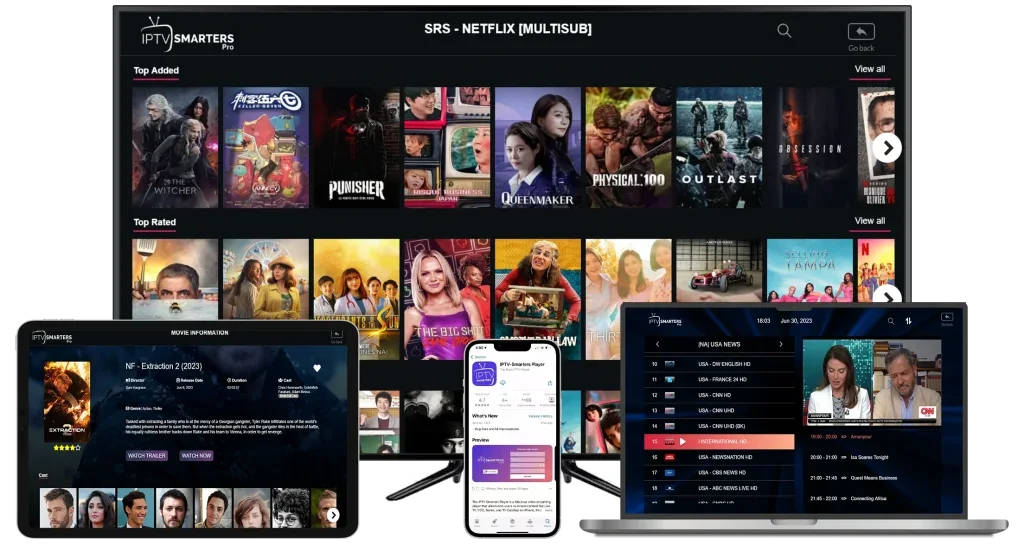

4K IPTV İçin İnternet, Wi‑Fi ve Ethernet Ayarları neden planlı ele alınmalı?
4k iptv konusunda doğru karar vermek, yalnızca bir bağlantı bilgisi almak veya en düşük fiyatı seçmekten daha kapsamlıdır. Bu rehber özellikle yüksek çözünürlükte yayın izlerken donma, kalite düşmesi veya gecikme yaşayan kullanıcılar için hazırlanmıştır. Temel amaç; internet hızını, yerel ağ kalitesini ve cihaz bağlantısını ölçerek kararlı bir 4K izleme ortamı oluşturmak. Böylece kurulumdan sonraki ilk saatlerde ortaya çıkabilecek uyumsuzluklar önceden görülür, beklentiler gerçekçi biçimde belirlenir ve günlük kullanım daha düzenli hâle gelir. Her cihazın işlem gücü, uygulama desteği ve ağ davranışı farklı olduğundan aynı paket iki evde aynı deneyimi vermeyebilir.
Konuyu sağlıklı değerlendirmek için hız testindeki yüksek rakamın tek başına yeterli olmadığını; ping, paket kaybı, sinyal gücü ve ev içi yoğunluğun birlikte değerlendirilmesi gerektiğini göstermek. Karar sürecini küçük parçalara ayırmak en etkili yöntemdir: önce cihazı ve interneti tanımlayın, sonra içerik önceliklerinizi sıralayın, ardından ölçülebilir kontroller yapın. Bu yaklaşım, reklam cümlelerinden bağımsız biçimde kendi kullanım koşullarınıza göre seçim yapmanızı sağlar. Rehberdeki adımlar aynı zamanda destek ekibiyle daha açık iletişim kurmanıza yardımcı olur; çünkü sorunu “çalışmıyor” diye anlatmak yerine cihaz, saat, bağlantı ve gözlem ayrıntılarıyla tarif edebilirsiniz.
İhtiyacınızı ve kullanım senaryonuzu netleştirin
İlk adım, yayın izlenecek ortamı yazılı hâle getirmektir. Kullanılabilecek başlıca cihazlar Smart TV, Android TV, TV Box, oyun konsolu, bilgisayar ve 4K ekranlar olarak sıralanabilir. Ana cihazınız hangisi, ikinci bir cihaz yalnızca kurulum için mi kullanılacak, evde aynı anda kaç kişi interneti kullanıyor ve uzaktan kumanda rahatlığı sizin için ne kadar önemli? Bu soruların yanıtı uygulama ve paket seçiminde doğrudan etkilidir. Örneğin televizyon mağazasında sınırlı uygulama seçeneği bulunan bir model ile güncel Android TV aynı biçimde değerlendirilmemelidir.
İçerik tarafında da öncelik sırası belirleyin. Haber, spor, çocuk, belgesel, film, dizi, yerel veya yabancı dil kategorilerinden hangileri günlük kullanımın merkezinde? Çok büyük fakat dağınık bir liste yerine düzenli kategori yapısı çoğu kullanıcı için daha değerlidir. İzleme saatlerinizi de not edin. Akşam yoğunluğunda kullanım yapıyorsanız kontrolü yalnızca gündüz tamamlamak yanlış sonuç verebilir. İhtiyaç listesi hazırlamak, gereksiz özelliklere ödeme yapmanızı ve cihazın kaldıramayacağı seçenekleri tercih etmenizi önler.
Cihaz ve uygulama hazırlığı
Kuruluma başlamadan önce cihazın işletim sistemi sürümünü, boş depolama alanını ve ağ bağlantısını kontrol edin. Güncelleme bekleyen televizyon veya medya kutusu, uygulamanın beklenmedik biçimde kapanmasına yol açabilir. Gereksiz uygulamaları kapatmak, cihazı yeniden başlatmak ve tarih-saat ayarını otomatik konuma almak iyi bir başlangıçtır. Uygulamayı mümkün olduğunca resmi mağazadan yükleyin. Harici dosya gerekiyorsa kaynağın güvenilirliğini, dosya adını ve istediği izinleri dikkatle inceleyin.
Giriş bilgilerinin güvenliği de hazırlığın bir parçasıdır. Kullanıcı adı, parola, M3U bağlantısı veya portal adresi kişisel erişim bilgisi kabul edilmelidir. Bu bilgileri açık gruplarda, sosyal medya mesajlarında veya herkese açık ekran görüntülerinde paylaşmayın. Cihaz ortak kullanılıyorsa uygulamanın profil, PIN veya ebeveyn kontrolü seçeneklerinden yararlanın. Kurulumdan sonra favorileri ve kategori görünümünü düzenlemek listeyi hafifletir; özellikle düşük bellekli televizyonlarda açılış süresini ve arama deneyimini iyileştirebilir.
Bağlantı kalitesini doğru ölçün
İnternet hız testi yararlı bir başlangıçtır fakat tek başına sonuç değildir. indirme hızı, ping, jitter, paket kaybı, Wi‑Fi kanal yoğunluğu, Ethernet kablosu, modem konumu ve aynı anda kullanılan cihaz sayısı gibi kontroller birlikte yapılmalıdır. Hız testi modem yanında yüksek çıkarken televizyonun bulunduğu odada sinyal zayıf olabilir. Bu nedenle testi mümkünse yayın izlenen cihazda veya aynı konumda yapın. Wi‑Fi kullanıyorsanız 2.4 GHz ile 5 GHz ağlarını ayrı ayrı deneyin; uygun kablo ve port varsa Ethernet karşılaştırması yapın. Sonuçları sabah, öğlen ve akşam gibi farklı zamanlarda not etmek daha gerçekçi bir tablo oluşturur.
Ping ve paket kaybı, özellikle canlı yayında hissedilen gecikme ve kısa takılmalar üzerinde etkilidir. Evde bulut yedekleme, oyun indirme, görüntülü görüşme veya güvenlik kamerası yüklemesi varsa test sırasında bunları hesaba katın. Modem çok eskiyse veya sürekli ısınıyorsa bağlantı kararlılığı düşebilir. Sorun yaşandığında önce yerel ağı basitleştirin: diğer indirmeleri durdurun, cihazı modeme yaklaştırın ya da kabloyla deneyin. Bu karşılaştırma, sorunun internet hattında mı yoksa kablosuz kapsamada mı olduğunu anlamayı kolaylaştırır.

Gerçek kullanım testi nasıl yapılır?
Kontrol sırasında yalnızca ana sayfanın açılması yeterli değildir. Farklı kategorilerden en az birkaç canlı yayın seçin; düşük ve yüksek çözünürlük seçeneklerini karşılaştırın. Kanal değiştirirken açılış süresini, sesin görüntüyle uyumunu ve birkaç dakika sonra oluşan takılmaları gözlemleyin. VOD bölümünde bir içeriği başlatın, ileri ve geri sarın, altyazı veya ses kanalı varsa değiştirin. Uygulamayı tamamen kapatıp yeniden açarak listenin ne kadar sürede yüklendiğini ölçün.
Her gözlemi kısa bir tabloyla kaydedebilirsiniz: saat, cihaz, bağlantı türü, içerik türü, sorun ve sonuç. Aynı sorun birden fazla kanalda ve farklı uygulamada görülüyorsa ağ veya cihaz olasılığı güçlenir. Yalnızca tek içerikte oluşuyorsa kaynak tarafı değerlendirilir. Test sırasında ayarları birer birer değiştirin; aynı anda DNS, VPN, oynatıcı ve Wi‑Fi ağı değiştirilirse hangi adımın etkili olduğunu anlayamazsınız. Ölçülü ilerlemek hem daha hızlı çözüm sağlar hem de gereksiz ayar karmaşasını önler.
Sık yapılan hatalar ve pratik çözümler
En yaygın hatalar arasında modemi kapalı dolaba yerleştirmek, 2.4 GHz bağlantıda uzak odadan 4K izlemek, eski kablo kullanmak ve arka plandaki indirmeleri gözden kaçırmak bulunur. Bu davranışlar kısa vadede zaman kazandırıyor gibi görünse de sonradan daha fazla destek ihtiyacı doğurur. Her iddiayı kendi cihazınız ve bağlantınız üzerinde sınayın. Uzun süreli seçim yapmadan önce arayüzü, kategori düzenini ve yoğun saat davranışını görün. Aynı hesabın eşzamanlı birden fazla cihazda kullanılmasının bağlantıyı kesebileceğini unutmayın; paket kuralı tek cihaz ise uygulamayı diğer cihazda tamamen kapatın.
Sorun çıktığında temel sıralamayı koruyun: uygulamayı kapatıp açın, cihazı yeniden başlatın, modemi kontrollü biçimde yeniden başlatın, farklı kanal deneyin, Wi‑Fi ve Ethernet karşılaştırması yapın, ardından destek kaydı oluşturun. Hata mesajının tam metni, ekran görüntüsü, cihaz modeli ve oluşma saati destek süresini kısaltır. Bilinmeyen internet sitelerinden “tek tıkla hızlandırma” dosyası veya şüpheli uygulama indirmekten kaçının. Güvenlik için resmi mağazalar, güncel yazılım ve güçlü cihaz parolaları tercih edilmelidir.
Güvenlik, gizlilik ve sorumlu kullanım
4k iptv kullanırken hesap bilgileri kadar cihaz güvenliği de önemlidir. Uygulamanın yalnızca ihtiyacı olan izinlere erişmesine izin verin. Rehberde önerilmeyen, geliştiricisi belirsiz veya sürekli yönlendirme yapan uygulamaları kaldırın. Modem yönetim parolasını varsayılan hâlde bırakmayın ve uzaktan yönetimi gereksizse kapatın. Bayi veya destek görevlisi olduğunu söyleyen kişilere tek kullanımlık kod, banka parolası ya da cihaz yönetim erişimi vermeyin. Destek için gereken bilgi genellikle cihaz modeli, uygulama adı ve hata ayrıntısıyla sınırlıdır.
İçerik kullanımı açısından bulunduğunuz ülkenin kurallarına ve içerik sahiplerinin haklarına uyun. Yalnızca erişim ve kullanım hakkınız bulunan yayınları izleyin. Çocukların kullandığı cihazlarda ebeveyn kontrolü, profil kilidi ve satın alma kısıtları etkinleştirilebilir. Kişisel veriyi mümkün olduğunca az paylaşmak, müşteri notlarında gereksiz kimlik bilgisi tutmamak ve konuşma ekran görüntülerini üçüncü kişilere göndermemek iyi uygulamalardır. Güvenli ve sorumlu kullanım, teknik performans kadar uzun vadeli deneyimin de bir parçasıdır.
Karar özeti ve uygulanabilir kontrol listesi
Sonuç olarak internet hızını, yerel ağ kalitesini ve cihaz bağlantısını ölçerek kararlı bir 4K izleme ortamı oluşturmak. Karar vermeden önce şu başlıkların her birine kısa yanıt yazın: ana cihaz nedir, bağlantı Wi‑Fi mı Ethernet mi, en çok izlenen üç kategori hangisi, yoğun kullanım saati nedir, uygulama kolay kullanılıyor mu, destek kanalına erişiliyor mu ve paket kuralı tek cihaz mı? Bu yedi yanıt net değilse seçim için biraz daha ölçüm yapmak gerekir. Net yanıtlar ise gereksiz seçenekleri eleyerek size uygun paketi bulmayı kolaylaştırır.
Uygulamaya geçmek için son adım şudur: bağlantı türünüzü ve cihaz konumunuzu belirterek 4K kullanım için uygun ayar önerisi alın. Bilgi alırken yalnızca “en iyi paket hangisi” diye sormak yerine cihaz, ülke, bağlantı türü ve izleme önceliklerinizi ekleyin. Böylece yönlendirme daha isabetli olur. Kurulum sonrasında ilk gün favorileri düzenleyin, ağ performansını not edin ve önemli giriş bilgilerini güvenli bir yerde saklayın. Düzenli, ölçülebilir ve güvenli bir başlangıç; sonraki kullanımda oluşabilecek sorunların önemli bölümünü daha ortaya çıkmadan engeller.
Sık sorulan sorular
4K için kaç Mbps gerekir?
Tek bir sabit değer yerine yayının sıkıştırması, evdeki diğer cihazlar ve bağlantı kararlılığı birlikte değerlendirilmelidir.
Ethernet her zaman daha mı iyidir?
Kablo ve portlar sağlıklıysa genellikle daha düşük gecikme ve daha kararlı aktarım sağlar.
5 GHz Wi‑Fi ne zaman tercih edilir?
Modeme yakın veya orta mesafede daha yüksek hız için uygundur; duvar sayısı arttıkça kapsama azalabilir.
Bu içerik bilgilendirme amaçlıdır. Yalnızca erişim ve kullanım hakkınız bulunan içerikleri kullanın; yerel mevzuata ve platform koşullarına uyun.